扩展显示
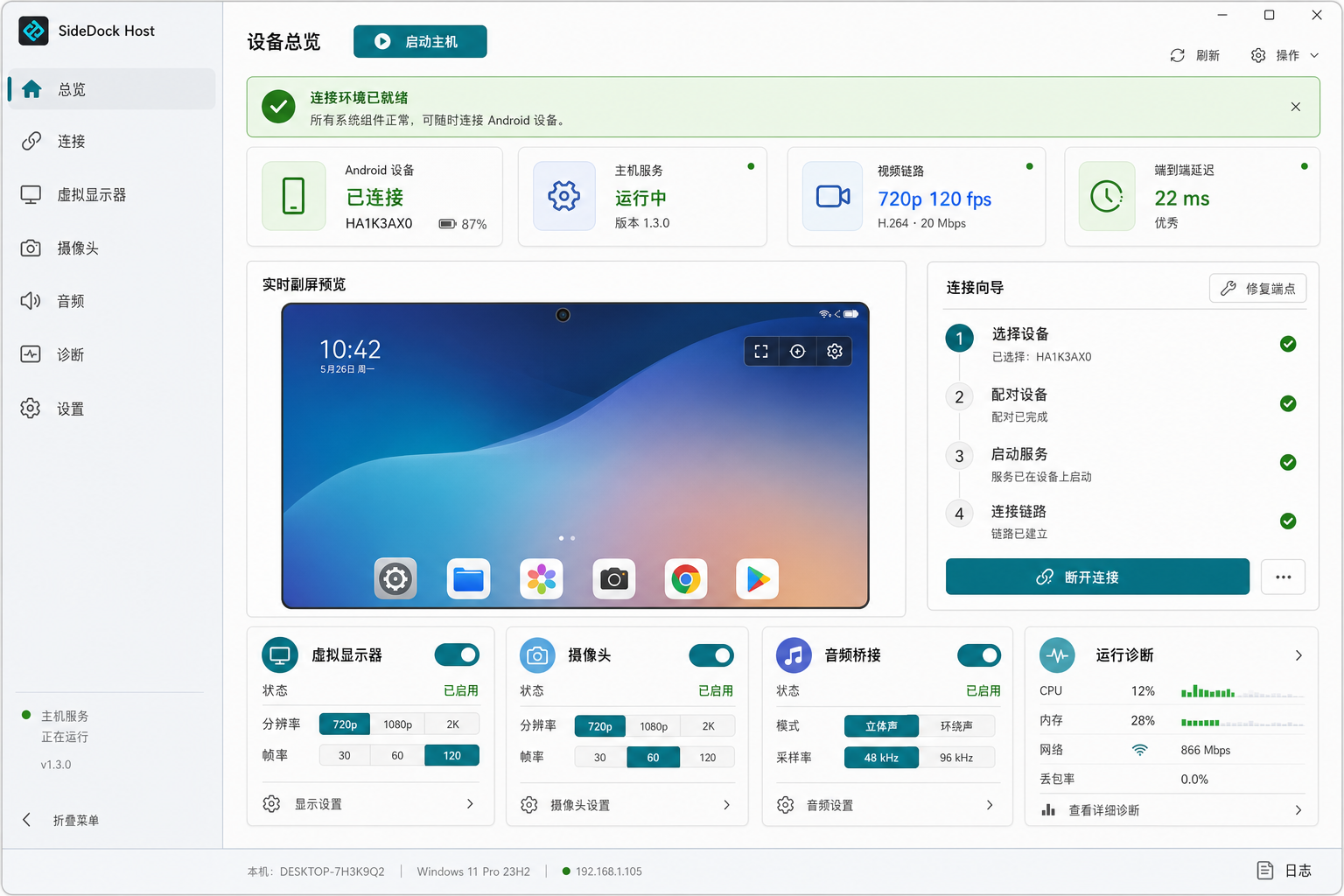
一个 IddCx 虚拟显示器,支持 1280×720、1920×1080、2560×1440 与 30/60/120 Hz 模式。
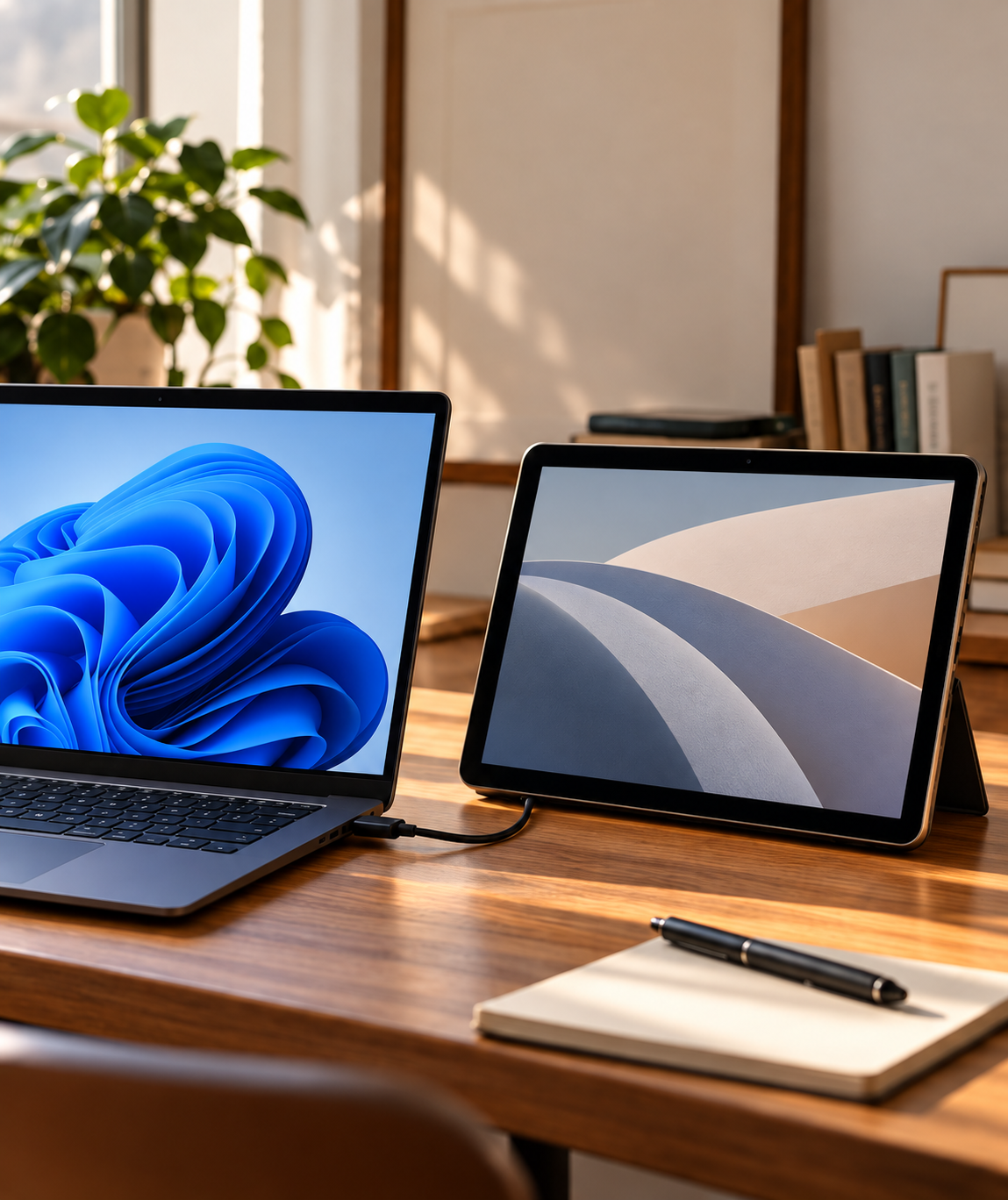
ANDROID 变身 WINDOWS 的第二块屏幕
SideDock 通过 USB 有线或可信的本地网络,把 Android 平板接入 Windows。扩展显示之外,还支持可选的双向音频、Android 摄像头上行与输入转发。
同一局域网或 USB 连接 · 本地配对 · 实验性原型
01 — KEY FEATURES
不只是第二屏。SideDock 把 Android 设备放进你的 Windows 工作流。
一个 IddCx 虚拟显示器,支持 1280×720、1920×1080、2560×1440 与 30/60/120 Hz 模式。
Windows 输出到 Android,Android 麦克风回到 Windows;PCM S16LE 48 kHz。
Camera2 + MediaCodec AVC/H.264,Windows 11 可使用 SideDock Camera。
键盘、鼠标与触控板事件可以从 Android 端回传到 Windows。
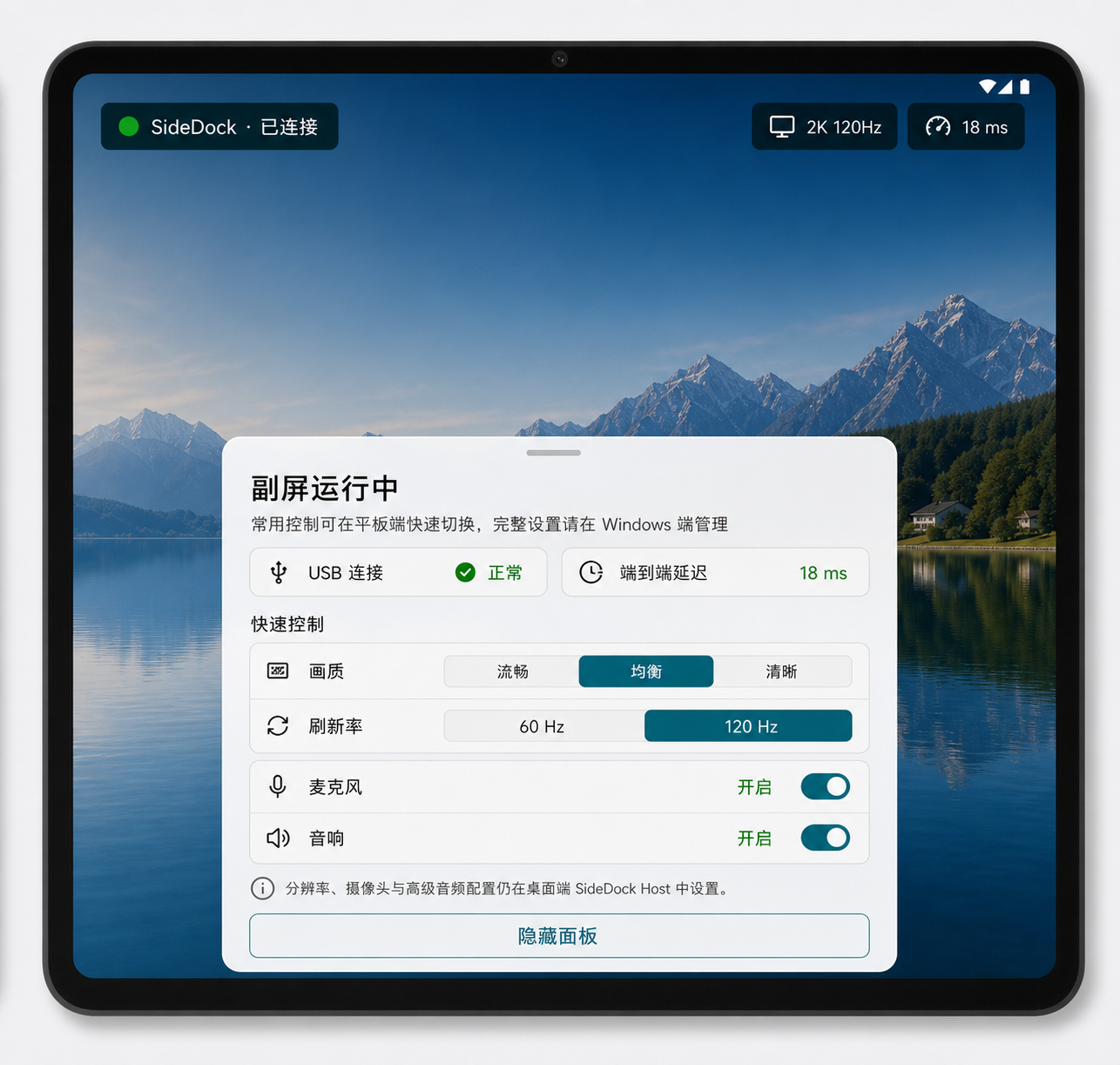
诊断页与 Android 覆盖层显示吞吐、延迟、丢帧、重连和通道状态。
02 — CONNECTION PATH
两端都在你的本地环境里。你可以先用 USB 建立稳定连接,也可以切到可信局域网。
USB 模式使用 ADB reverse 打通控制、视频、音频和摄像头通道。适合固定工位、开发调试和不希望依赖无线环境的场景。
03 — CONTROL CENTER
04 — TWO ENDPOINTS
两端各自做擅长的事:Windows 捕获、编码、管理显示与设备;Android 解码、渲染,并把键鼠和可选媒体能力接回来。
05 — READ BEFORE SETUP
SideDock 仍是面向本地实验和开发验证的原型。下面这些条件会直接影响你的体验。
READY WHEN YOU ARE
下载两端,先从 USB 连接开始。需要更自由的距离,再切换到可信局域网。